PORTAL BONTANG – Ingin bebas mengingat banyak password untuk berbagai situs web dan aplikasi?
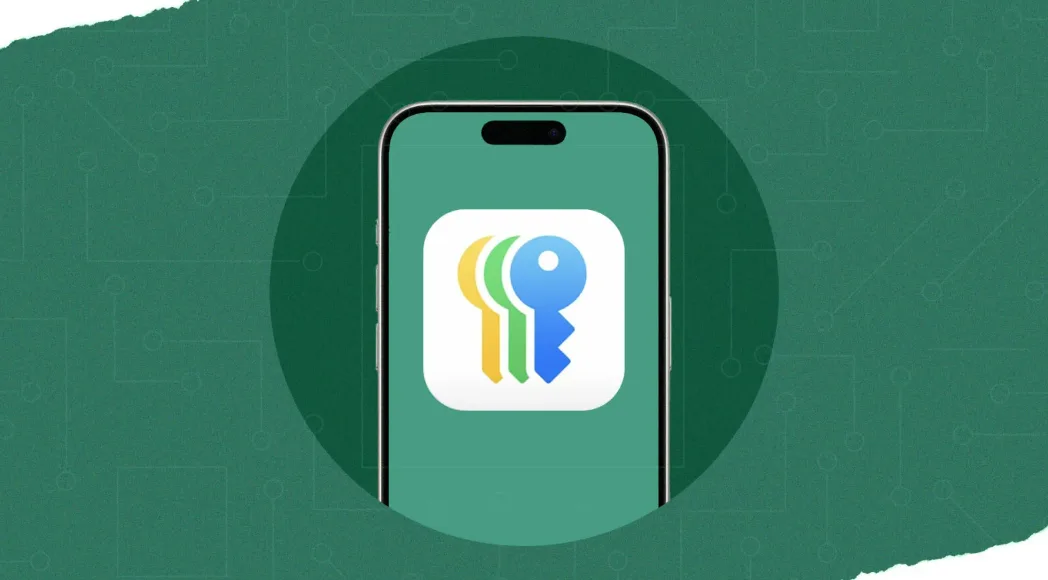
Pengguna iPhone, iPad, dan Mac kini tak perlu khawatir lagi! Apple menghadirkan aplikasi Passwords bawaan yang baru pada iOS 18, iPadOS 18, dan macOS Sequoia.
Meskipun namanya Passwords, aplikasi ini tak hanya menyimpan kata sandi.
Baca Juga: Terima Rombongan Jejaring Promedia NTB, Zulkieflimansyah Ungkap Alasan Ikut Pilgub NTB 2024
Dilansir Portalbontang.com dari PC Mag, Rabu 7 Agustus 2024, Anda juga bisa menyimpan passkey (pengganti password yang lebih aman), kode verifikasi, dan kredensial Wi-Fi.
Tak hanya itu, Passwords juga memberikan peringatan jika ada password Anda yang bocor dan memungkinkan Anda untuk berbagi password dengan keluarga atau kontak terpercaya.
Saat ini, Passwords masih dalam tahap beta publik di sistem operasi terbaru Apple. Meskipun mungkin ada beberapa bug, Anda tetap bisa mencobanya sebelum peluncuran resmi musim gugur mendatang.
Berikut panduan lengkapnya:
Baca Juga: Apple Dikabarkan Luncurkan iPhone Air pada 2025, Ini Bocorannya
Pengaturan Awal Passwords
- Buka aplikasi Passwords di iPhone.
- Lakukan autentikasi dengan Face ID atau Touch ID.
- Aktifkan notifikasi untuk peringatan password tersimpan, perubahan pada grup password bersama, dan deteksi kebocoran password.
Impor Akun dan Pengaturan Penting
Baca Juga: Dinilai Monopoli Pencarian dan Iklan, Hakim AS Vonis Google Melanggar Hukum Antimonopoli
Jika Anda sebelumnya sudah menggunakan iCloud Keychain atau Sign in with Apple, kredensial tersebut akan otomatis terimpor ke Passwords. Periksa pengaturan aplikasi di Settings > General > AutoFill & Passwords (iPhone/iPad) atau System Settings > General > AutoFill & Passwords (Mac). Pastikan AutoFill Passwords and Passkeys aktif dan Passwords dipilih sebagai aplikasi AutoFill.
Atur Fitur Tambahan
Di Settings > Apps > Passwords, Anda dapat memilih tampilan akun (berdasarkan judul atau situs web), mengaktifkan deteksi password bocor, saran password kuat, dan upgrade passkey otomatis.
Mengelola Kredensial Tersimpan
- Passkeys: Lihat passkey yang sudah Anda buat.
- Codes: Akses kode verifikasi yang tersimpan.
- Wi-Fi: Lihat dan kelola jaringan Wi-Fi tersimpan.
- Security: Periksa jika ada password yang terancam kebocoran.
- Edit/Hapus Akun: Edit atau hapus entri akun yang tersimpan.
Baca Juga: Fitur Pemblokir Konten Apple Berubah Jadi Alat Penghapus Gangguan di iOS 18
Membuat Password Baru
- Ketuk ikon “+” di aplikasi Passwords.
- Masukkan detail situs web, aplikasi, atau label.
- Masukkan username dan gunakan saran password kuat dari aplikasi (bisa diubah).
- Tambahkan catatan (opsional).
- Simpan entri baru.
Menyimpan Password Otomatis
- Buat akun baru di situs web atau aplikasi.
- Klik kolom password dan pilih “Gunakan Password Kuat”.
- Edit password (opsional), lalu klik lagi untuk generate password baru.
- Informasi akun akan otomatis tersimpan di Passwords.
Baca Juga: Sewa Rumah dan Kos di Sepaku Melonjak Tajam Akibat Pembangunan IKN, Per Tahun Bisa Dua Digit
Menyimpan Password yang Ada
- Masukkan username dan password di situs web atau aplikasi.
- Muncul pop-up dari Passwords untuk menyimpan password.
- Ketuk “Simpan Password” untuk membuat entri baru.
Menggunakan Password Tersimpan
- Buka halaman login situs web atau aplikasi.
- Muncul pop-up dari Passwords untuk mengisi password.
- Ketuk “Fill Password” untuk login otomatis.
Baca Juga: Pemerintah Jamin Hak Warga Terdampak Pembangunan IKN Melalui Perpres Baru
Berbagi Password dengan Perangkat Dekat
- Pilih entri akun yang ingin dibagikan.
- Ketuk ikon “Bagikan” dan kirim melalui AirDrop.
Membuat Grup Password Bersama
- Ketuk ikon grup dengan tanda “+” di bagian bawah.
- Ikuti instruksi untuk membuat grup dan mengundang anggota.
- Pilih situs web dan aplikasi yang ingin dibagikan passwordnya ke grup.
- Kirim undangan ke anggota grup melalui Pesan.
Baca Juga: Kemenhub Kaji Solusi Jangka Pendek Turunkan Harga Tiket Pesawat
Mengatur Grup Password Bersama
- Ketuk ikon Info di sebelah jumlah anggota grup.
- Anda dapat mengubah nama grup, menambah/menghapus anggota, atau menghapus grup.
Dengan Passwords, Anda tak perlu lagi repot mengingat password. Kelola dan bagikan password dengan mudah dan aman di perangkat Apple Anda! ***
***
Penulis: M Zulfikar A | Editor: M Zulfikar A