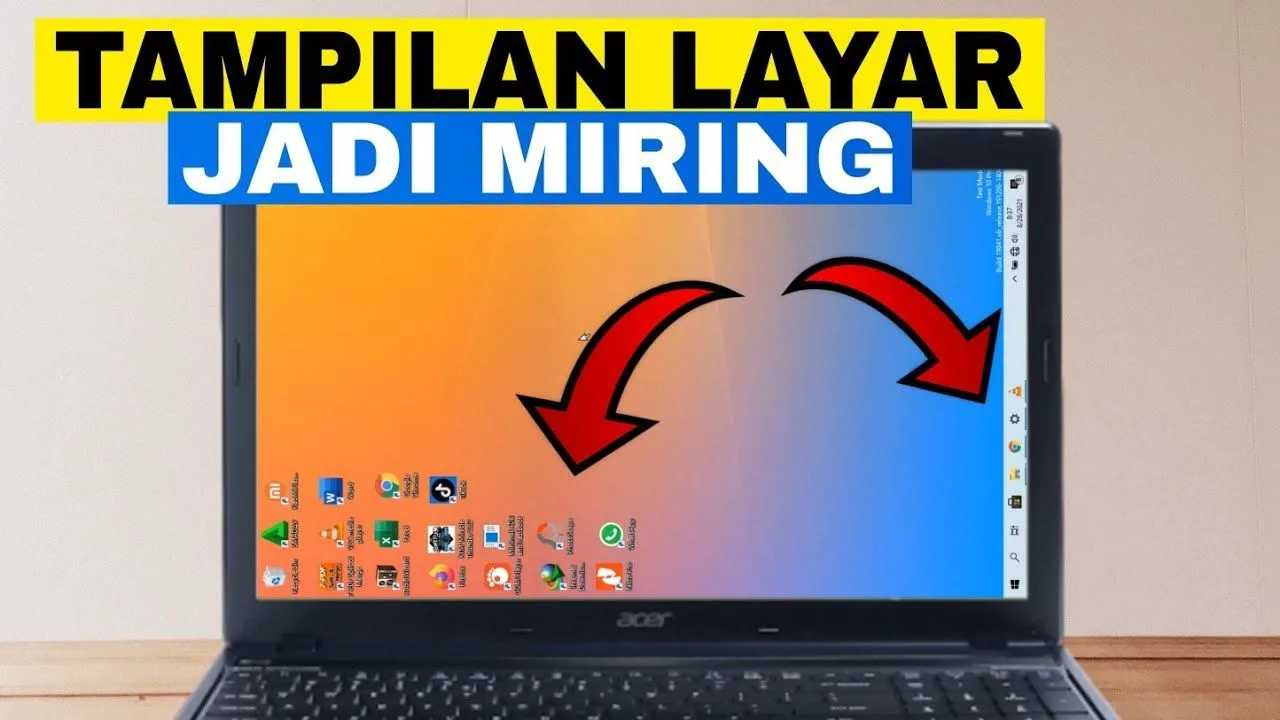
PORTAL BONTANG – Pernahkah kamu mengalami layar laptop yang miring saat menggunakan Windows 11? Hal ini tentu bisa mengganggu kenyamanan dalam menggunakan laptop.
Tenang, kamu tidak perlu panik! Ada beberapa cara mudah untuk mengatasi layar laptop yang miring di Windows 11.
Penyebab Layar Laptop Miring
Sebelum membahas solusi, ada baiknya kamu mengetahui beberapa penyebab layar laptop miring:
- Pengaturan orientasi layar yang salah: Ini adalah penyebab paling umum. Entah karena tidak sengaja tertekan tombol shortcut atau diubah melalui pengaturan.
- Driver grafis yang bermasalah: Driver grafis yang usang atau corrupt dapat menyebabkan masalah tampilan, termasuk layar miring.
- Kesalahan pada hardware: Dalam kasus yang jarang terjadi, layar miring bisa disebabkan oleh kerusakan pada hardware laptop, seperti kabel LCD yang bermasalah.
Cara Mengatasi Layar Laptop Miring di Windows 11
Berikut beberapa cara yang bisa kamu coba untuk mengatasi layar laptop yang miring di Windows 11:
Baca Juga: Tantang Google Maps, Apple Maps Kini Luncurkan Versi Website
1. Periksa Pengaturan Orientasi Layar
- Klik kanan pada desktop kosong, kemudian pilih Display settings.
- Pada menu Display orientation, pilih Landscape.
- Jika layar masih miring, coba pilih opsi Portrait atau Landscape (flipped).
- Klik Keep changes untuk menyimpan pengaturan.
2. Gunakan Shortcut Keyboard
Windows 11 menyediakan shortcut keyboard untuk memutar layar. Berikut kombinasi shortcut yang bisa kamu gunakan:
- Ctrl + Alt + ↓: Memutar layar 90 derajat ke bawah.
- Ctrl + Alt + ↑: Memutar layar 90 derajat ke atas.
- Ctrl + Alt + ←: Memutar layar 180 derajat ke kiri.
- Ctrl + Alt + →: Memutar layar 180 derajat ke kanan.
3. Update Driver Grafis
Pastikan driver grafis kamu selalu up-to-date. Kamu bisa mengupdate driver grafis secara manual melalui website resmi vendor laptop atau menggunakan aplikasi update driver seperti Driver Booster.
Baca Juga: Pemicu Iman Supandi Berniat dari Dunia Pendidikan Menuju Calon Wali Kota Malang
4. Restart Laptop
Terkadang, masalah layar miring bisa diatasi dengan simply merestart laptop.
5. Periksa Hardware Laptop
Jika semua cara di atas sudah dicoba namun layar masih miring, kemungkinan ada kerusakan pada hardware laptop. Dalam hal ini, kamu perlu membawanya ke service center untuk diperbaiki.
Tips Mencegah Layar Laptop Miring
Berikut beberapa tips untuk mencegah layar laptop miring:
- Hindari menekan tombol shortcut keyboard secara tidak sengaja.
- Pastikan driver grafis selalu up-to-date.
- Berhati-hatilah saat membuka dan menutup laptop.
- Hindari membawa laptop dalam kondisi terguncang.***
***
Penulis: Rian G | Editor: Rian G