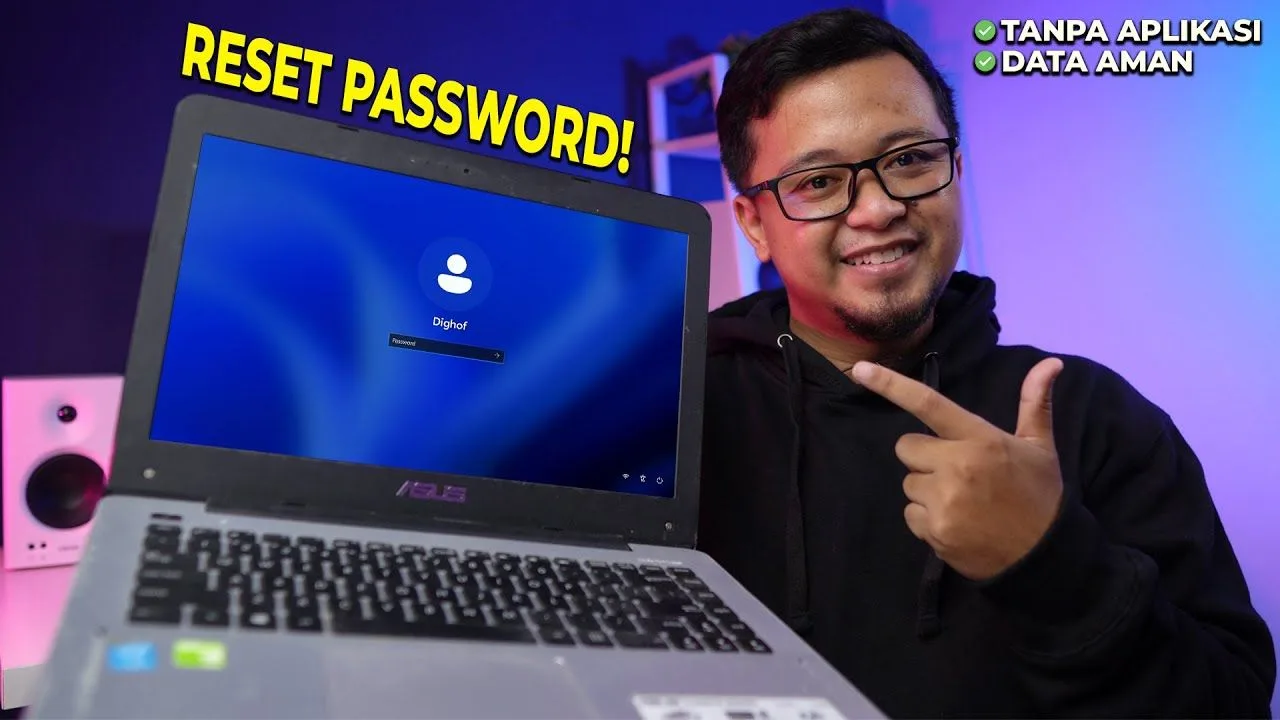
PORTAL BONTANG – Pernahkah Anda mengalami situasi di mana Anda lupa password Windows dan tidak bisa masuk ke komputer? Tenang, Anda tidak sendirian. Banyak orang yang pernah mengalami hal ini.
Untungnya, ada beberapa cara yang bisa Anda lakukan untuk mereset password Windows tanpa kehilangan data. Berikut beberapa caranya:
1. Menggunakan Akun Microsoft
Jika Anda menggunakan akun Microsoft untuk login ke Windows, Anda dapat mereset password melalui akun online Anda. Berikut langkah-langkahnya:
- Buka halaman https://account.microsoft.com/account/ di browser Anda.
- Masuk ke akun Microsoft Anda.
- Klik “Keamanan” > “Kata Sandi”.
- Klik “Ubah kata sandi”.
- Ikuti petunjuk yang muncul di layar untuk mereset password Anda.
Baca Juga: Pewarna Makanan dari Ekstraksi Serangga? Begini Penjelasan Pakar Teknologi Pangan
2. Menggunakan Disk Pemulihan Password
Jika Anda membuat disk pemulihan password saat pertama kali menginstal Windows, Anda dapat menggunakannya untuk mereset password Anda. Berikut langkah-langkahnya:
- Masukkan disk pemulihan password ke komputer Anda.
- Restart komputer Anda.
- Saat komputer boot, tekan tombol yang diperlukan untuk masuk ke BIOS.
- Ubah urutan boot sehingga disk pemulihan password berada di urutan pertama.
- Simpan perubahan dan restart komputer Anda.
- Pilih “Reset password” dari menu boot.
- Ikuti petunjuk yang muncul di layar untuk mereset password Anda.
3. Menggunakan Command Prompt
Jika Anda tidak memiliki disk pemulihan password, Anda dapat menggunakan Command Prompt untuk mereset password Anda. Namun, cara ini hanya dapat dilakukan jika Anda memiliki akun administrator di komputer Anda. Berikut langkah-langkahnya:
Baca Juga: Ancaman Perang Informasi, Komunikasi UMM Kaji Troll Factory Bersama Pakar dari Yunani
- Restart komputer Anda.
- Saat komputer boot, tekan tombol yang diperlukan untuk masuk ke Safe Mode with Command Prompt.
- Di Command Prompt, ketik perintah berikut dan tekan Enter:
net user username password - Ganti “username” dengan nama pengguna Anda dan “password” dengan password baru Anda.
- Restart komputer Anda.
4. Menggunakan Perangkat Lunak Reset Password Pihak Ketiga
Ada beberapa perangkat lunak reset password pihak ketiga yang dapat Anda gunakan untuk mereset password Windows Anda. Namun, Anda harus berhati-hati saat menggunakan perangkat lunak ini karena beberapa di antaranya mungkin berbahaya.***
***
Penulis: Rian G | Editor: Rian G