PORTAL BONTANG – Ingin lepas dari iklan, pembaruan tanpa henti, pengumpulan data, dan persyaratan perangkat keras yang meningkat? Linux mungkin menjadi jawabannya!
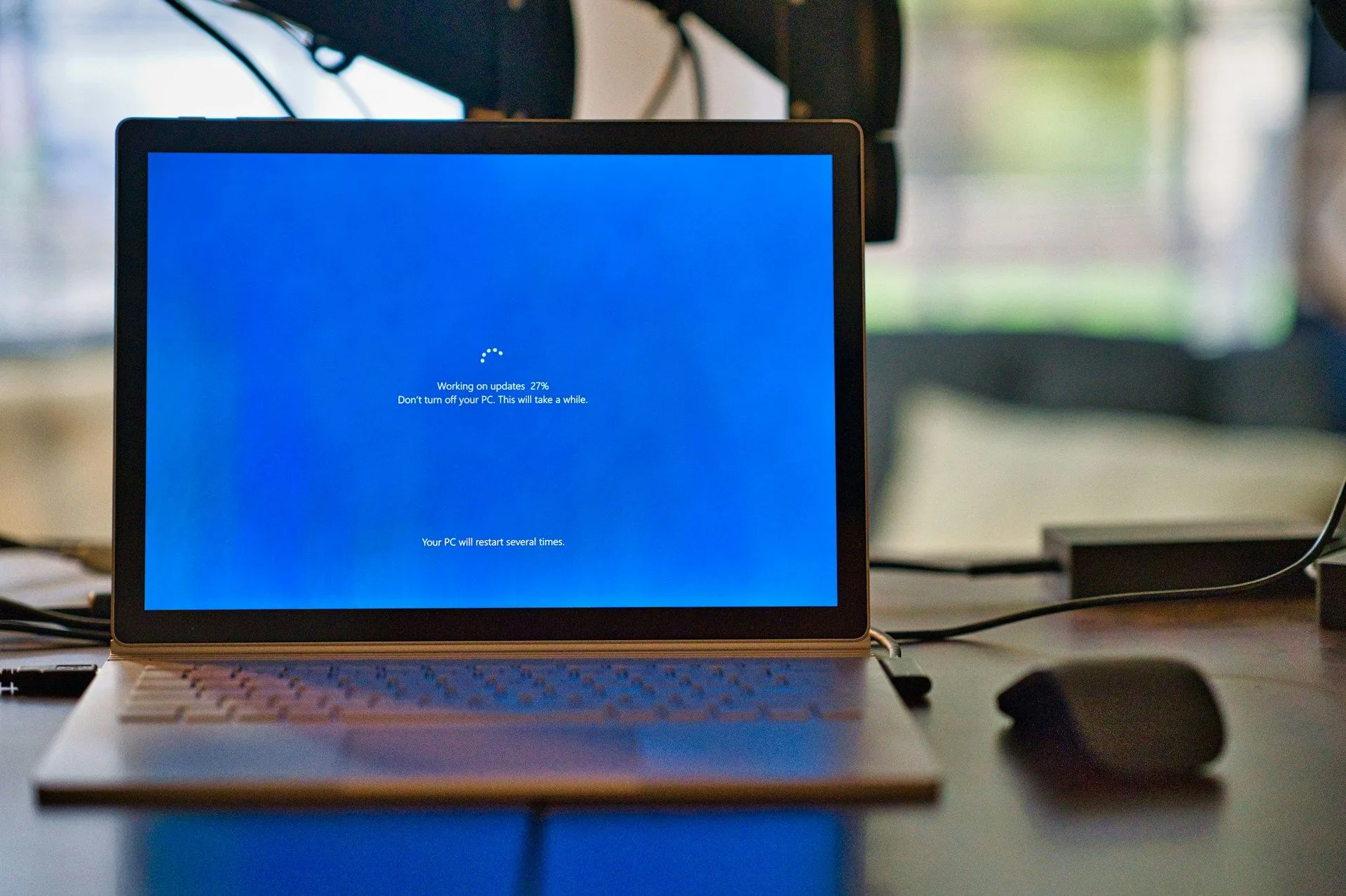
Microsoft telah meluncurkan Windows 11, tetapi jika Anda lelah dengan iklan yang tertanam, pembaruan terus-menerus, pengumpulan data, dan persyaratan perangkat keras yang meningkat, kami tidak menyalahkan Anda.
Ada kemungkinan besar komputer Windows 10 Anda bahkan tidak dapat ditingkatkan ke iterasi Windows berikutnya. Jadi, apa yang harus Anda lakukan?
Jika Anda pernah berpikir untuk beralih ke sistem operasi yang berbeda, sekarang adalah waktu yang tepat.
Namun, jika Anda tidak ingin mengeluarkan lebih banyak biaya untuk Mac, perlu diingat bahwa ada opsi di luar duo Windows-macOS—dan Anda bahkan tidak perlu terpaku pada ChromeOS berbasis browser.
Dilansir Portalbontang.com dari PC Mag, Linux adalah sistem operasi open-source yang terkenal dengan stabilitas, keamanan, dan kemampuannya untuk berjalan pada perangkat keras yang beragam.
Berbeda dengan Windows dan macOS yang bersifat kepemilikan, Linux dikembangkan oleh komunitas global pengembang yang berdedikasi.
Baca Juga: Dapatkan iPadOS 18 Lebih Cepat, Panduan Instal Beta Publik di iPad
Ini berarti Anda tidak perlu membayar lisensi dan memiliki kontrol lebih besar atas pengalaman komputasi Anda.
Dengan sedikit kesabaran dan beberapa keterampilan command line, Anda dapat menjelajahi dunia Linux.
Berbeda dengan apa yang mungkin Anda pikirkan, beralih ke Linux lebih mudah daripada yang Anda kira.
Baca Juga: Apple Ingin Pengguna iPhone Gunakan Safari Demi Privasi, Benarkah Lebih Baik dari Chrome?
Panduan ini akan membahas cara menginstal distro Linux, kemudian mengunduh dan mengelola aplikasi untuk memulai.
Memilih Distro Linux yang Tepat
Tidak seperti Windows dan macOS, Linux tidak hanya memiliki satu versi.
Sebaliknya, Linux dikemas ke dalam banyak distribusi yang berbeda, atau “distro”, masing-masing dengan antarmuka dan serangkaian fiturnya sendiri.
Memilih distro untuk dipasang adalah bagian yang menyenangkan dari petualangan ini.
Beberapa distro mungkin menggunakan antarmuka mirip Mac dengan dock dan “app store”, sementara yang lain mungkin lebih minimalis dan memerlukan pemasangan aplikasi dari command line.
Ada distro yang ringan dan ideal untuk menghidupkan kembali PC lawas, dan ada distro yang bleeding-edge dengan fitur terbaru.
Linux Mint untuk Pemula
Baca Juga: Kapan iPhone Anda Mendapatkan iOS 18? Ini Jawabannya
Untuk instalasi pertama Anda, Anda mungkin menginginkan sesuatu yang populer dan ramah pemula, sehingga mudah mendapatkan bantuan saat Anda membutuhkannya.
Zorin OS meniru Windows dalam tata letak dan fungsinya, tetapi basis penggunanya tidak sebesar distro lain.
Ubuntu, di sisi lain, bisa dibilang distro paling populer, tetapi tampilannya sudah tidak terlalu mirip Windows belakangan ini.
Baca Juga: Jutaan Perangkat Windows Terkena Dampak Gangguan CrowdStrike, Microsoft Ungkap Angkanya
Itulah mengapa kami merekomendasikan untuk memulai dengan Linux Mint untuk instalasi Linux pertama Anda.
Linux Mint adalah pilihan yang tepat: Dirancang untuk pemula, menawarkan lingkungan desktop yang familiar (seperti Cinnamon yang menyerupai Windows), dan berbasis Ubuntu, sehingga Anda dapat meminta bantuan dari komunitas Ubuntu/Mint yang sangat besar.
Membuat Drive Instalasi dan Mencoba Linux Mint
Kunjungi halaman unduh Mint dan Anda akan melihat beberapa versi dari OS yang sama.
Cinnamon ramping dan modern, dan lingkungan desktop yang saya rekomendasikan untuk mantan pengguna Windows.
Baca Juga: Prinsip Tegas Gus Makki di Pilbup Banyuwangi 2024, Lebih Baik Kembalikan Rekom Ketimbang Cuma P2
MATE terlihat sedikit kurang modern tetapi lebih cepat, sementara XFCE ideal untuk PC lama atau berdaya rendah, berkat penggunaan sumber daya yang ringan.
Klik Unduh untuk versi Linux Mint pilihan Anda. Anda dapat melihat panduan instalasi atau catatan rilis dari tautan di bagian atas halaman.
Jika Anda pengguna BitTorrent, saya sarankan untuk mengambil file torrent, yang akan diunduh jauh lebih cepat. Jika tidak, gulir ke bawah ke bagian Cermin Unduhan dan pilih file untuk diunduh.
Setelah selesai mengunduh file ISO, Anda memerlukan alat seperti Rufus untuk membuat drive instalasi bootable pada USB flash drive.
Baca Juga: Cara Membersihkan Mouse Pad dengan Benar
Instalasi dan Pengaturan
Reboot komputer Anda. Saat boot kembali, akan ada pesan yang meminta Anda menekan tombol tertentu untuk mengakses Menu Boot (biasanya seperti F12) atau Setup (biasanya Delete).
Tekan salah satu tombol tersebut, dan cari opsi untuk boot dari drive USB yang dimasukkan. Jika Anda memasuki menu pengaturan lengkap, itu harus berada di menu pengaturan Boot.
Baca Juga: Gus Ibin Maju Pilkada Nganjuk 2024, Restu Ibu Jadi Pemicu Utama
Setelah selesai, keluar dari menu untuk reboot lagi. Anda kemudian akan disambut oleh GRUB, menu boot Linux Mint, di mana Anda dapat memilih untuk boot ke Linux Mint.
Ini adalah Live CD, yang memungkinkan Anda untuk benar-benar menjelajahi dan menggunakan desktop Linux Mint sebelum menginstalnya.
Ini memberi Anda kesempatan untuk menguji distro dan memastikan semuanya berfungsi dengan baik di perangkat keras Anda sebelum melakukan instalasi permanen.
Memilih Jenis Instalasi
Setelah Anda puas menjelajahi Live CD, saatnya untuk memutuskan jenis instalasi yang ingin Anda lakukan:
Baca Juga: Laporkan Gangguan di Jalan Lebih Mudah, Google Maps Kini Terintegrasi dengan CarPlay
- Instalasi Lengkap: Ini akan menghapus semua data pada hard drive Anda dan menginstal Linux Mint sebagai satu-satunya sistem operasi. Pastikan Anda telah mencadangkan semua data penting sebelum memilih opsi ini.
- Dual Boot: Opsi ini memungkinkan Anda menginstal Linux Mint di samping Windows. Anda dapat memilih sistem operasi mana yang ingin Anda gunakan saat memulai komputer. Ini adalah pilihan yang baik jika Anda ingin mencoba Linux Mint tanpa sepenuhnya meninggalkan Windows.
Proses Instalasi
Setelah memilih jenis instalasi, ikuti petunjuk di layar. Proses instalasi umumnya cukup mudah dan akan memandu Anda melalui setiap langkah.
Setelah Instalasi
Baca Juga: Kasus Dugaan Korupsi TPP di RSUD AWS, Kejati Kaltim Tahan 3 Tersangka, Kerugian Nyaris Rp 5 Miliar
Setelah proses instalasi selesai, Anda akan diminta untuk me-restart komputer. Saat Linux Mint mulai, Anda akan disambut dengan layar selamat datang. Layar ini akan membantu Anda mengatur beberapa hal dasar, seperti:
- Tata Letak Desktop: Pilih tata letak desktop yang paling sesuai dengan preferensi Anda.
- Codec Multimedia: Instal codec multimedia yang diperlukan untuk memutar video dan audio.
- Driver Perangkat Keras: Instal driver perangkat keras yang diperlukan untuk perangkat Anda, seperti kartu grafis, kartu suara, dan printer.
Mengenal Lingkungan Desktop
Baca Juga: OS Windows Dilaporkan Blue Screen Massal, Ini Penyebab dan Cara Mengatasinya
Linux Mint menggunakan lingkungan desktop Cinnamon yang dirancang untuk memberikan pengalaman pengguna yang familiar bagi pengguna Windows.
Anda akan menemukan banyak kesamaan dalam hal tata letak jendela, menu, dan taskbar.
Mengelola Aplikasi
Salah satu perbedaan utama antara Linux dan Windows adalah cara mengelola aplikasi. Di Linux, Anda dapat menginstal aplikasi dari berbagai sumber, seperti:
- Software Manager: Aplikasi ini menyediakan antarmuka grafis yang mudah digunakan untuk mencari dan menginstal aplikasi.
- Terminal: Terminal adalah jendela teks yang memungkinkan Anda menjalankan perintah untuk mengelola sistem. Anda dapat menggunakan perintah
sudo apt install <nama_aplikasi>untuk menginstal aplikasi dari repositori.
Contoh Aplikasi yang Bisa Anda Coba:
- LibreOffice: Alternatif gratis dan open-source untuk Microsoft Office.
- GIMP: Editor gambar yang kuat dan gratis, sebanding dengan Adobe Photoshop.
- VLC: Pemutar media yang sangat populer dan serbaguna.
- Firefox: Browser web yang cepat dan aman.
Baca Juga: Apple Tegaskan Tidak Gunakan Data YouTube untuk Apple Intelligence
Beralih ke Linux adalah keputusan yang bagus bagi mereka yang ingin memiliki kontrol lebih besar atas sistem operasi mereka.
Dengan sedikit usaha, Anda akan terbiasa dengan lingkungan Linux dan menikmati semua manfaat yang ditawarkannya. ***
***
Penulis: M Zulfikar A | Editor: M Zulfikar A