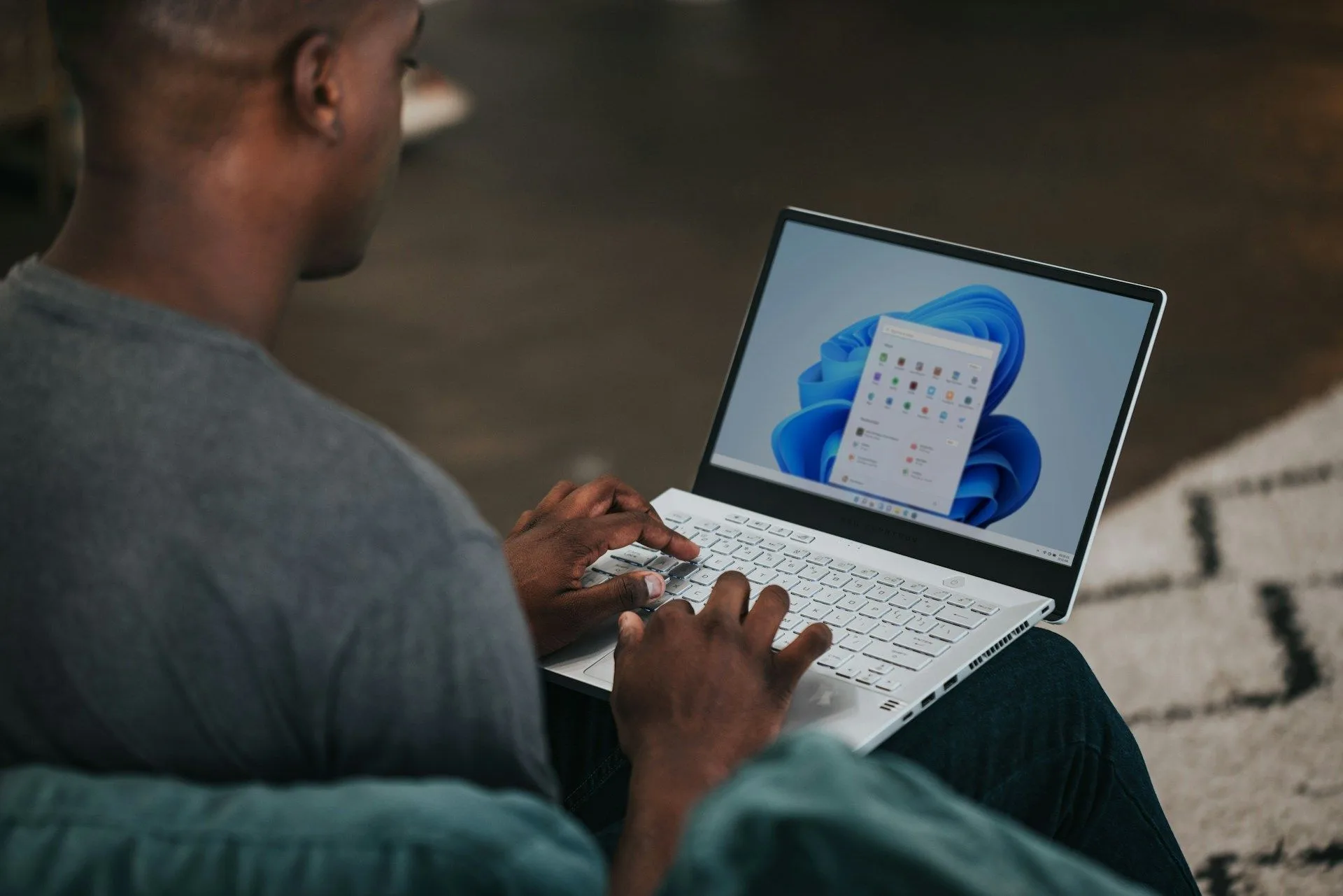
PORTAL BONTANG – Ingin mencoba Windows 11? Jika PC Windows 10 Anda saat ini memenuhi semua persyaratan peningkatan, Anda tidak perlu membeli perangkat baru karena Windows 11 gratis untuk pengguna Windows 10.
Sebagian besar pengguna dapat memperbarui PC mereka secara langsung. Namun, Microsoft juga menawarkan beberapa alat untuk mempermudah proses peningkatan.
Jika PC Anda tidak secara resmi mendukung Windows 11, ada cara untuk melewati persyaratan menggunakan utilitas pihak ketiga.
Baca Juga: Peran Penting Akuntansi dan Pengendalian Manajemen dalam Meningkatkan Keberlanjutan Organisasi Jasa
Periksa Kompatibilitas
Microsoft memiliki persyaratan ketat untuk upgrade Windows 11, termasuk dukungan Trusted Platform Module (TPM) 2.0.
Sebelum mencoba, pastikan PC Windows 10 Anda kompatibel dengan menjalankan Microsoft PC Health Check tool.
Periksa Pembaruan
Windows 11 telah tersedia sebagai pembaruan pada sistem Windows 10 yang kompatibel.
Periksa di Pengaturan > Pembaruan & Keamanan > Pembaruan Windows. Jika Windows 11 tersedia, Anda dapat menginstalnya langsung.
Unduh Dengan Installation Assistant
Baca Juga: Hasil Drawing Ronde Ketiga Kualifikasi Piala Dunia 2026 Zona Asia: Grup Neraka Menanti Indonesia
Jika Windows 11 tidak muncul sebagai pembaruan, unduh Windows 11 Installation Assistant dari halaman resmi Microsoft.
Jalankan file Windows11InstallationAssistant.exe dan ikuti petunjuk untuk meningkatkan PC Anda.
Gunakan Media Creation Tool
Microsoft Media Creation Tool memungkinkan Anda membuat media instalasi untuk Windows 11.
Baca Juga: Napak Tilas Perjalanan Toyota Kijang Mendobrak Dunia Modifikasi Indonesia
Unduh alat ini, buat media instalasi di USB flash drive atau file ISO, lalu jalankan proses peningkatan.
Unduh Disk Image (ISO)
Anda juga dapat mengunduh file ISO Windows 11 secara langsung. Setelah diunduh, buka file ISO dan jalankan setup.exe untuk memulai peningkatan.
Gunakan Rufus untuk PC yang Tidak Didukung
Baca Juga: iOS 18 Hadirkan Fitur Pencarian Baru, Apple Maps Kini Semakin Canggih
Jika PC Anda tidak memenuhi syarat untuk Windows 11, gunakan Rufus. Alat gratis ini memungkinkan Anda melewati persyaratan biasa.
Unduh ISO Windows 11 dan Rufus, buat USB flash drive yang dapat di-boot, lalu ikuti petunjuk untuk meningkatkan PC Anda.
Selamat mencoba. ***
***
Penulis: M Zulfikar A | Editor: M Zulfikar A